

Grandream
Claude CodeのArtifacts機能:概要と実務での使い方を徹底解説
はじめに
2026年6月18日、Anthropic社からClaude Codeに「Artifacts」機能(ベータ版)が追加されました。結論から言えば、この機能は**「テキストベースのターミナル出力を、対話型で動的なWebページに変換し、チームのコミュニケーションコストを劇的に下げる」**ものです。
本記事では、実務家エンジニアの視点から、新機能Artifactsの概要や具体的な使い方、明日から実務で使えるポジション別のプロンプト例について解説します。技術的な制約(CSPやサイズ上限など)や管理者向けの設定項目にも触れるため、組織導入を検討しているチームリーダーやSRE担当者の方もぜひ参考にしてください。
1. Claude CodeのArtifactsとは?
Artifactsは、Claude Codeのセッション(コードベースやログ、会話の履歴などのコンテキスト)をもとに、独立した1つの動的なWebページを自動生成する機能です。
ターミナル出力を視覚的・対話的なWebページへ
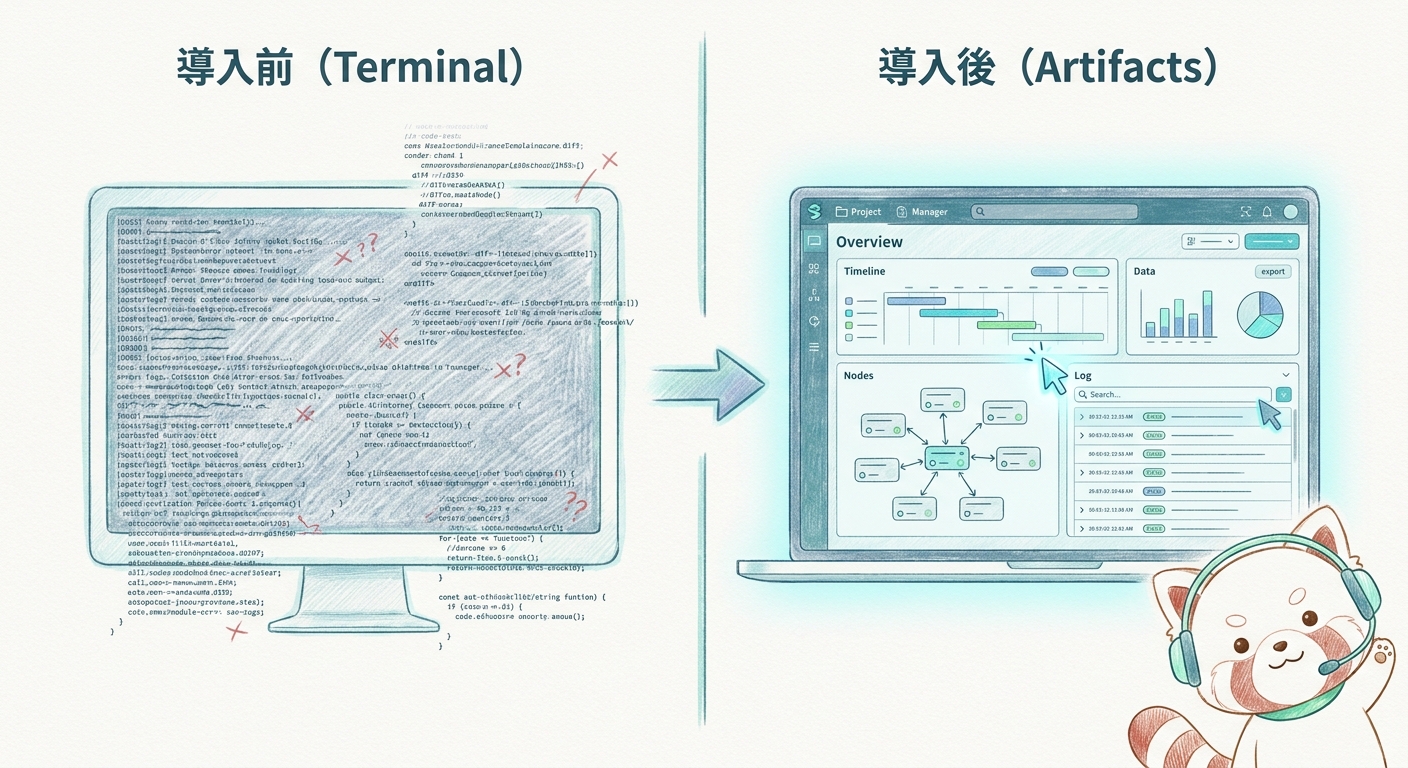
これまで、長いログの分析結果や、複数ファイルにまたがるPull Request(PR)の差分をCLI上のテキストで確認するのは骨が折れる作業でした。Artifactsを利用すれば、アノテーション付きのdiff画面や、エラーレートのグラフを含むダッシュボードを、1つのHTMLページとして即座にプレビューできます。
コミュニケーションコストを劇的に下げるメリット
最大のメリットは、「AIエージェントが何を見つけ、どう考えたか」をチーム内で簡単に共有できる点です。「該当のコミットはこのファイルにあって…」と言葉で説明する代わりに、ArtifactのURLを共有するだけで済みます。同じコンテキストを持った画面をチーム全員で確認できるため、朝会やインシデント対応時の認識合わせが非常にスムーズになります。
2. Artifactsの使い方:作成・更新・共有の3ステップ
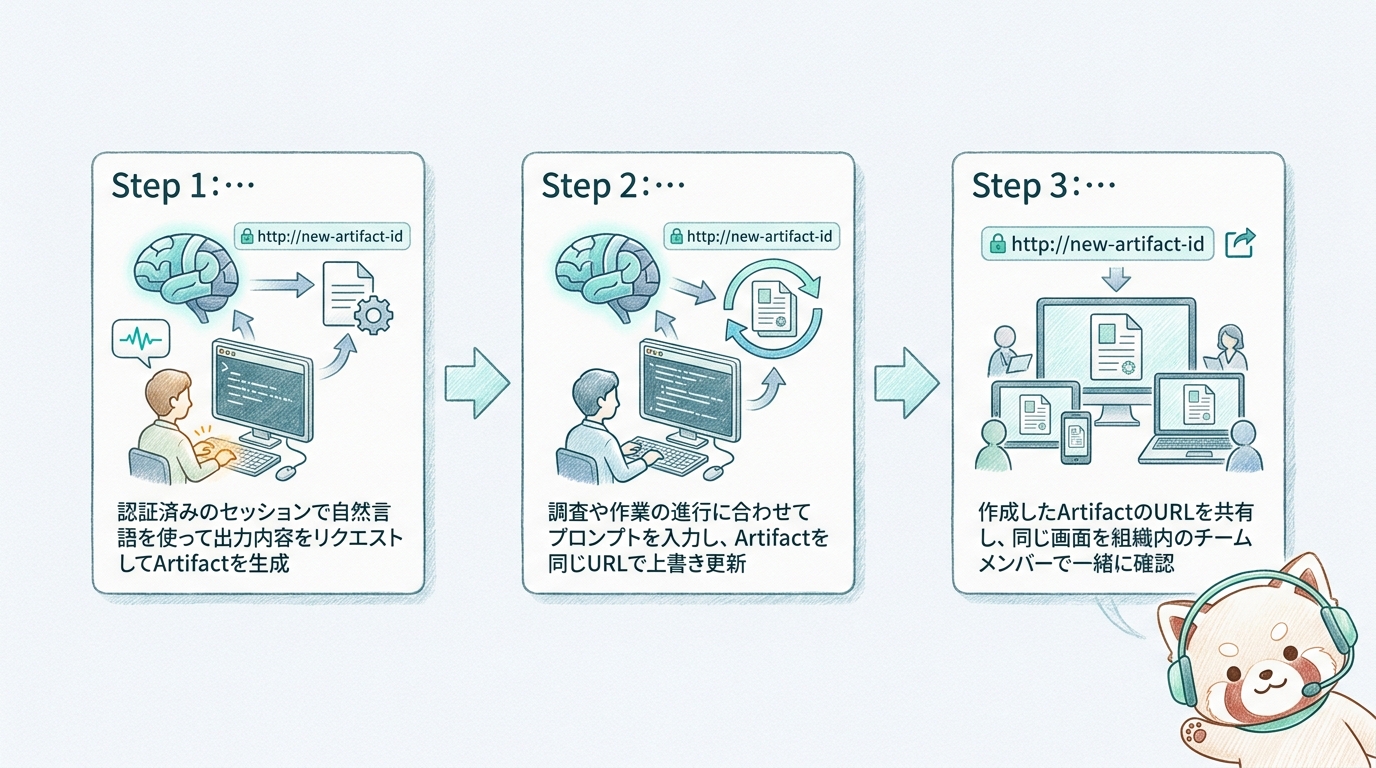
Artifactsは、作成・更新・共有の3ステップで簡単に活用できます。
ステップ1:Artifactの作成
まずは、Claude Codeのセッションを立ち上げます。Artifactsを利用するには、ターミナルで/loginを実行し、Anthropicのクラウドアカウントで認証済みの状態にしておく必要があります。
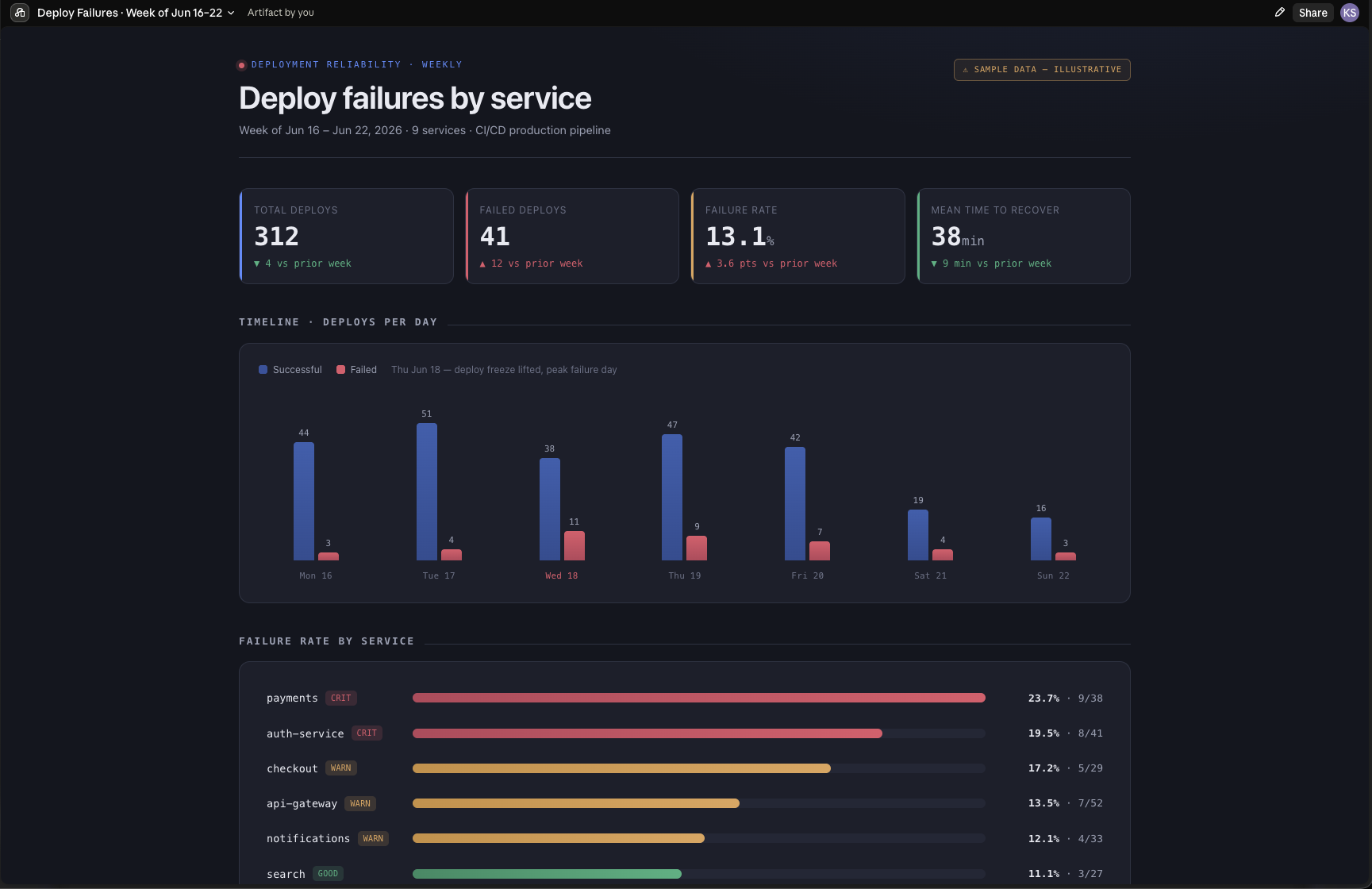
準備ができたら、視覚的に出力してほしい内容を自然言語でリクエストします。 例:「昨週のデプロイ失敗のダッシュボードをサービス別に作成して」
Claudeはプロジェクト内にHTML(またはMarkdown)ファイルを生成し、claude.ai上のプライベートなページとして公開する許可を求めてきます。「Yes」を選択するとブラウザが開き、生成されたページが表示されます。
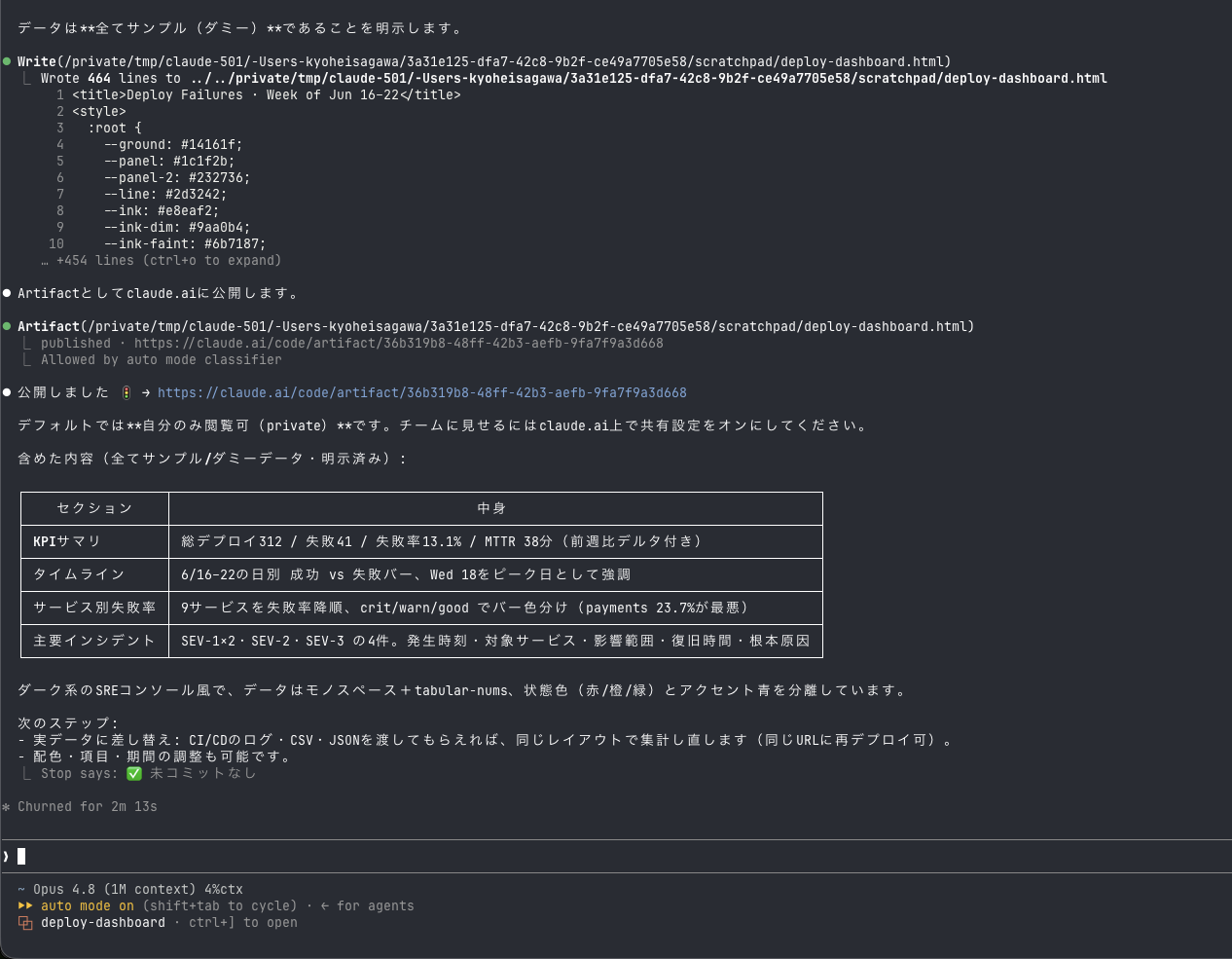
auto mode(自動承認)が有効な場合は確認プロンプトは省略され、上記のように公開完了とURLが表示されます。手動モードでは公開前に「Publish to claude.ai?」の確認が入ります。
ステップ2:Artifactの更新
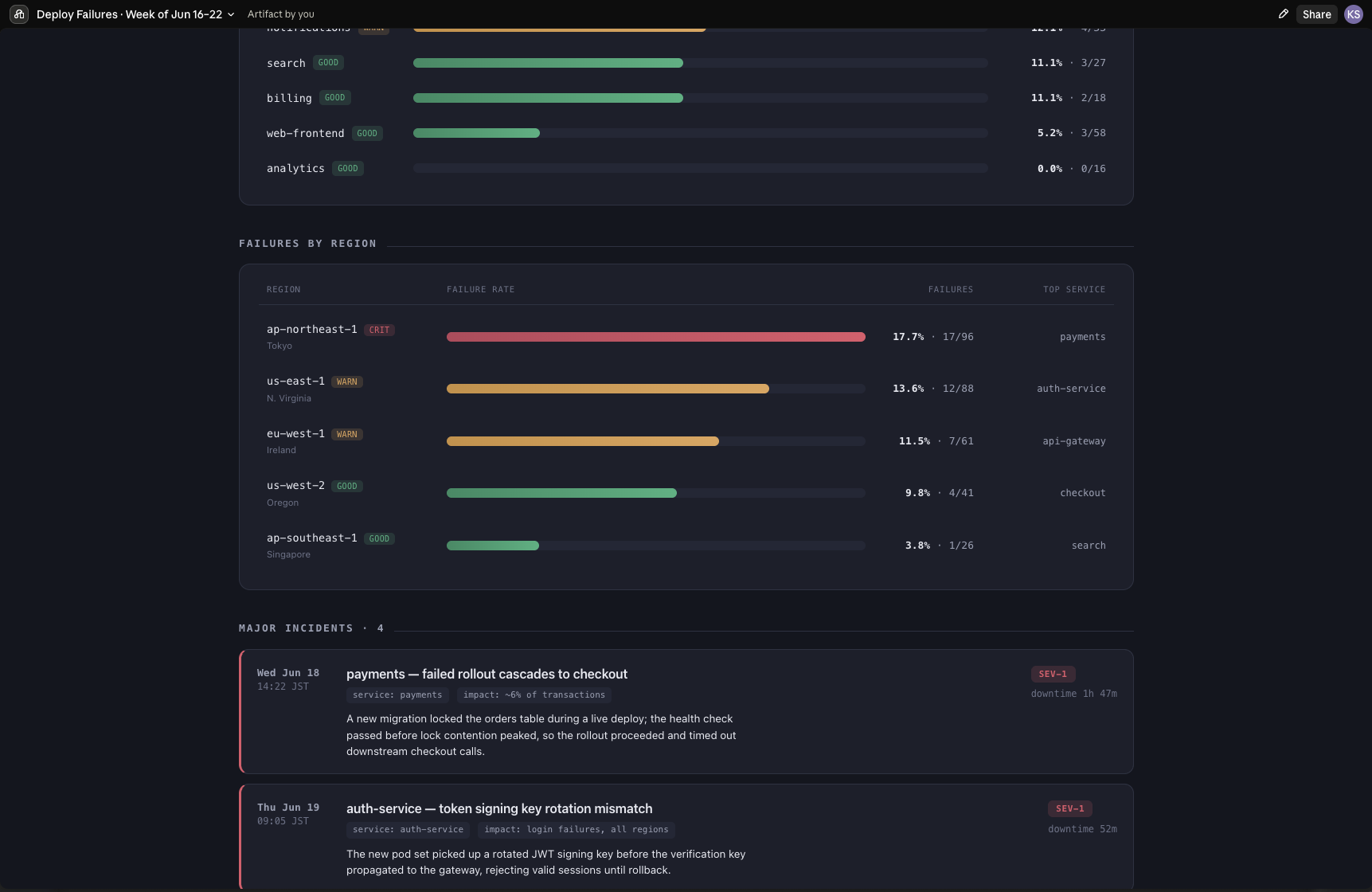
Artifactの強みは、セッションの進行に合わせてページを継続的に更新できることです。 例えば、「サマリーチャートの下にリージョン別の内訳を追加して再公開して」と指示するだけで、同じURLのままページが上書き(リフレッシュ)されます。
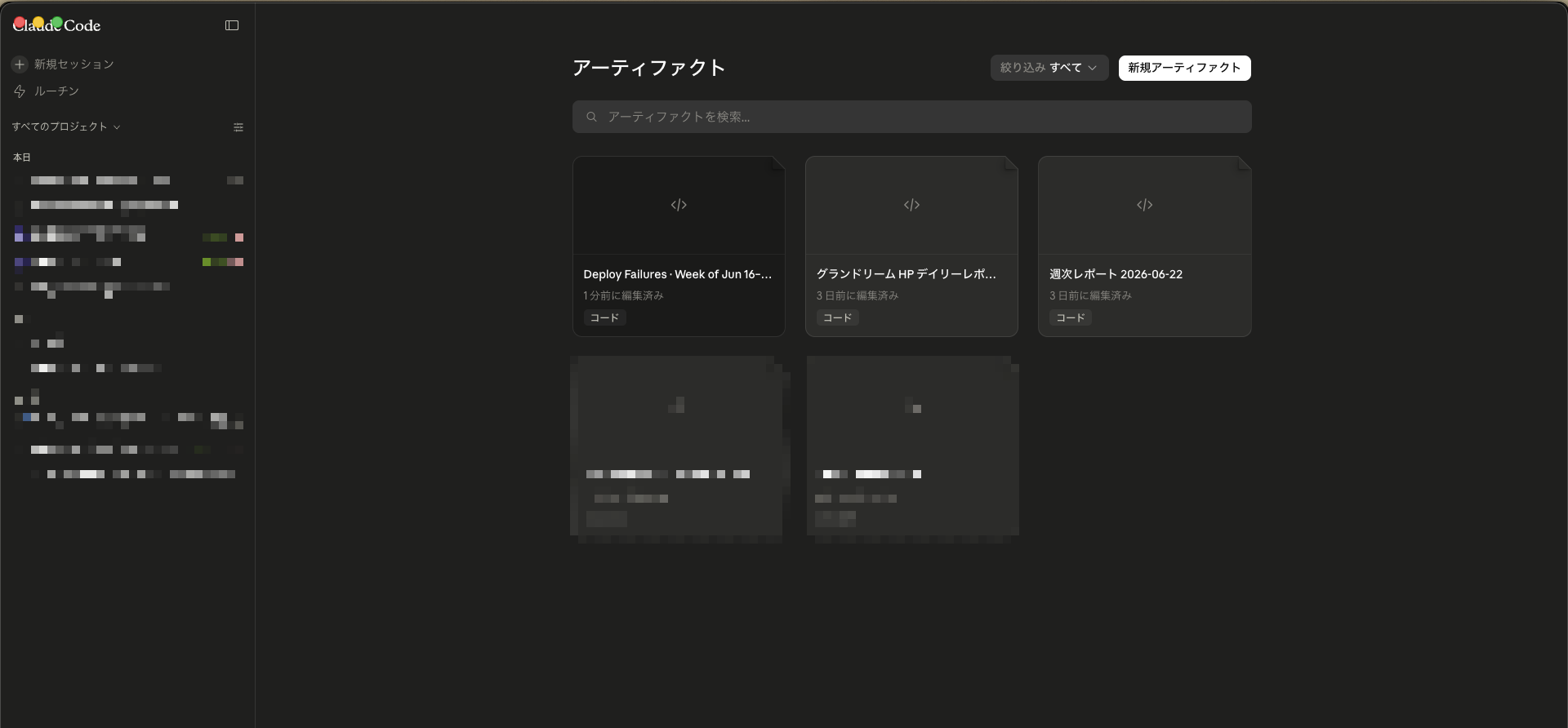
各パブリッシュはバージョン管理されており、いつでも過去のバージョンに戻すことが可能です。また、作業中にターミナルから最新のArtifactを開き直したい場合は、Ctrl+]のショートカットキーが便利です。作成済みのArtifactは一覧画面からいつでも検索・再オープンできます。
ステップ3:チームへの共有
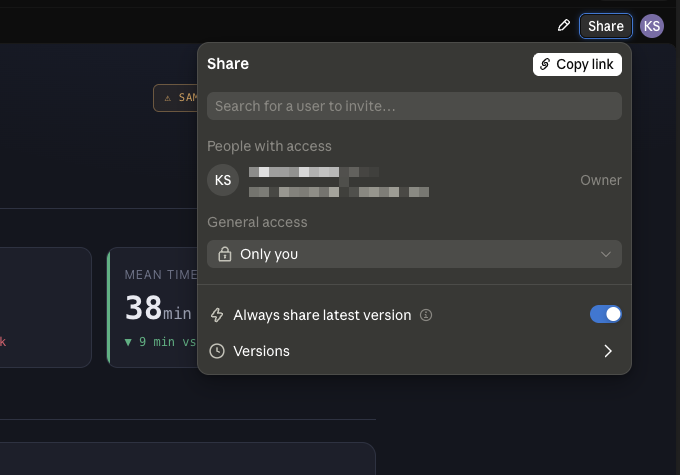
作成直後のArtifactは、作成者(あなた)にのみ見えるプライベートな状態です。 チームメンバーに共有したい場合は、ブラウザで開いたArtifact画面のヘッダーにある「Share」コントロールを使用します。同じ組織の認証済みメンバーに対してアクセス権を付与でき、共有された側は最新の情報を閲覧できます(※共同編集はできず、閲覧専用となります)。
3. 実務でそのまま使える!ポジション別ユースケースとプロンプト例
実務ですぐに活用できる、ポジション別の具体的なプロンプト例を紹介します。
ソフトウェアエンジニア向け:PRの解説とレビュー補助
PRのレビューでは、差分だけでなく「なぜその修正をしたか」の意図が重要です。Artifactを使えば、インラインでアノテーションが付与されたわかりやすい解説ページを作成できます。
プロンプト例:
「このPRを解説するArtifactを作成して。マージンアノテーション付きでdiffをレンダリングし、重要度によって発見事項を色分けして。」
SRE向け:インシデントのタイムラインとダッシュボード作成
障害発生時の調査では、状況が刻一刻と変化します。調査を進めながら、その過程をタイムラインとして記録し、エラーのスパイクを視覚化できます。
プロンプト例:
「このインシデント調査をArtifactにして。タイムライン、疑わしいコミット、監視ツールからのエラースパイクを含めて、調査を進めるたびに再公開して。」
デザイナー・アーキテクト向け:複数案の比較検討
UIコンポーネントの配置案や、システムアーキテクチャの構成図など、複数のパターンを並べて比較したい場合にも有効です。
プロンプト例:
「設定パネルのための4つの異なるレイアウトを持つArtifactを作成して。密度とグループ化を変化させ、グリッド形式で並べ、各案の下に1行でトレードオフを書いて。」
4. 知っておくべき技術的制約と利用条件
強力なArtifacts機能ですが、導入や利用にあたってはいくつかの制約事項を知っておく必要があります。
技術的な制約(No Backend・CSP・サイズ上限)
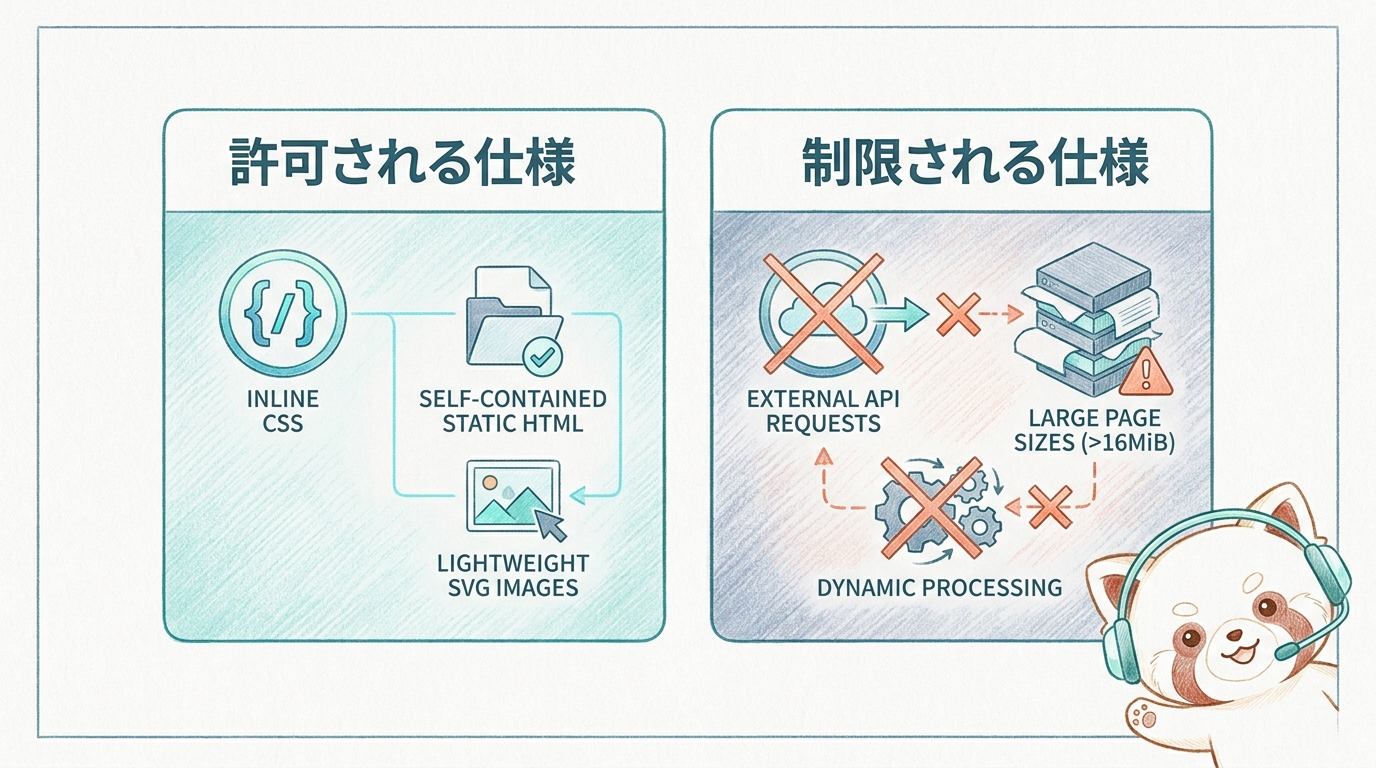
Artifactは自己完結型の静的ページ(HTML/Markdown)です。以下の制限があります。
- No Backend: フォーム入力を保存したり、閲覧時に外部APIを叩いたりすることはできません。
- 厳しいCSP制限: 外部からのスクリプト、スタイルシート、画像等の読み込みはブロックされます。すべてインラインで完結させる必要があります。
- サイズ上限: レンダリング後のページサイズは16MiB以下である必要があります。
トークン消費を抑えるためのコツ
ページをリッチにすると、インラインのCSSやJavaScript、Data URI化された画像などがトークンを大量に消費します。エラーやコスト増を防ぐため、図解には重いラスター画像の埋め込みを避け、SVGやHTML/CSSを活用するようプロンプトで指示するのがコツです。
利用に必要なプランと環境
現時点でArtifactsはベータ版であり、以下の条件を満たす環境でのみ利用可能です。
- プラン: TeamまたはEnterpriseプラン限定。
- 認証:
/loginによるclaude.aiへのサインイン必須(APIキーなどでは不可)。 - プロバイダ: Anthropic APIでのみ動作(Amazon Bedrock等では利用不可)。
5. 管理者向け:セキュリティ設定とコンプライアンス管理
企業で導入する際、情報システム部門や管理者が把握しておくべきセキュリティ仕様は以下の通りです。
共有範囲は「組織内限定」でセキュア
Artifactsは外部にパブリック公開されることはありません。デフォルトでは作成者本人のみに非公開となっており、共有する場合でも「同一組織の認証済みメンバー」のみに限定されます。
組織全体の設定とデータ保存ポリシー
TeamおよびEnterpriseプランの管理者は、claude.aiの管理画面から以下の設定が可能です。
- 機能のオンオフ: 組織全体でArtifacts機能の有効/無効を切り替え。Enterpriseプランではロールベース(特定の役割のみ許可)での制限も可能です。
- データ保存ポリシー(リテンション): プライベートなArtifactと共有済みArtifactそれぞれに対して、データ保持期間を設定できます。
- 監査ログとCompliance API: 発行や共有、削除などのイベントはすべて監査ログ(
claude_artifact_*)に記録されます。また、Compliance APIを通じて組織内のArtifactの一覧取得や削除も可能です。
まとめ
Claude CodeのArtifacts機能は、ターミナル上の無機質な出力を、見やすく対話的なWebページに変える強力なツールです。技術的な制約やプランの条件はあるものの、PRレビューやインシデント共有にかかるコミュニケーションコストを大幅に削減してくれます。
まずは、身近なタスクや日々のコードレビューでArtifactを作成し、チームメンバーに共有するところから始めてみてください。開発チームの生産性と情報共有の質が一段と高まるはずです。
参考文献
Claude CodeのArtifacts:概要と使い方 https://x.com/claudeai/status/2067671912038240487
関連記事





Grandream
株式会社グランドリーム
AI・システム開発のプロフェッショナルチームです。AIエージェント・業務自動化・Webシステム開発などを手がけています。