

Grandream
LINE公式アカウントの招待方法|メンバー追加と権限付与の手順【2026年最新】

LINE公式アカウントは、1つのアカウントを複数人で運用できます。
新しい担当者や制作会社に操作してもらうには、管理画面から招待URLを発行して渡すだけです。
この記事では、その手順を画面つきで説明します。所要時間は3分ほどです。
招待の流れ(全体像)
招待する側(すでにアカウントを使っている人)が、次の順番で進めます。
- LINEヤフー for Business の管理画面ログインページを開く
- 「LINE公式アカウント」の管理画面にログインする
- 右上の「設定」を開く
- 「権限管理」から「メンバーを追加」を押す
- 権限を選び、URLを発行して相手に渡す
相手が受け取ったURLを開くと、メンバーとして追加されます。
手順1|管理画面ログインページを開く
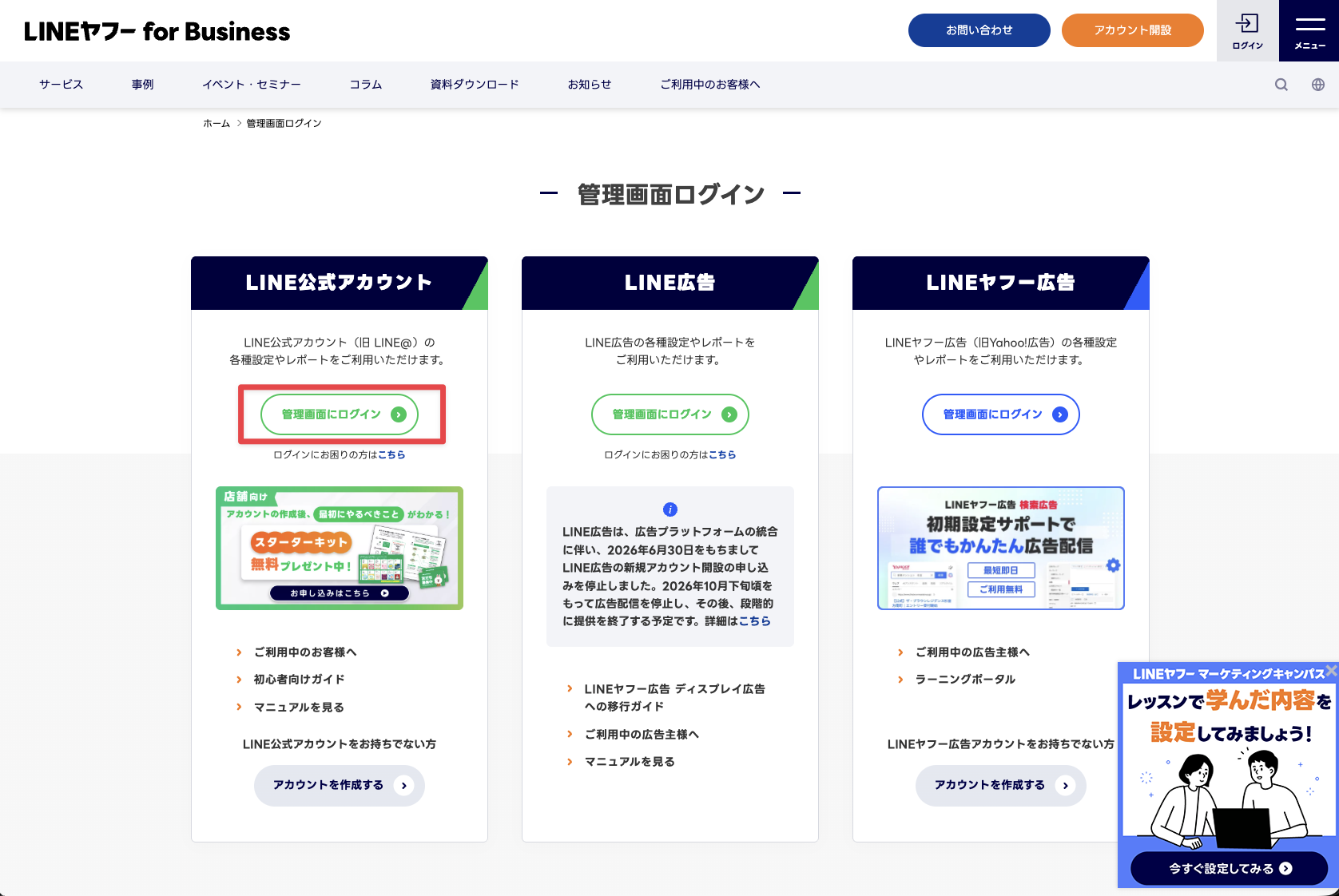
LINEヤフー for Business の管理画面ログインページを開きます。
手順2|「LINE公式アカウント」の管理画面にログインする
3つのカードが並んでいます。左端の「LINE公式アカウント」の「管理画面にログイン」を押してください。
真ん中の「LINE広告」、右の「LINEヤフー広告」は別のサービスです。押し間違えないよう注意してください。
手順3|右上の「設定」を開く
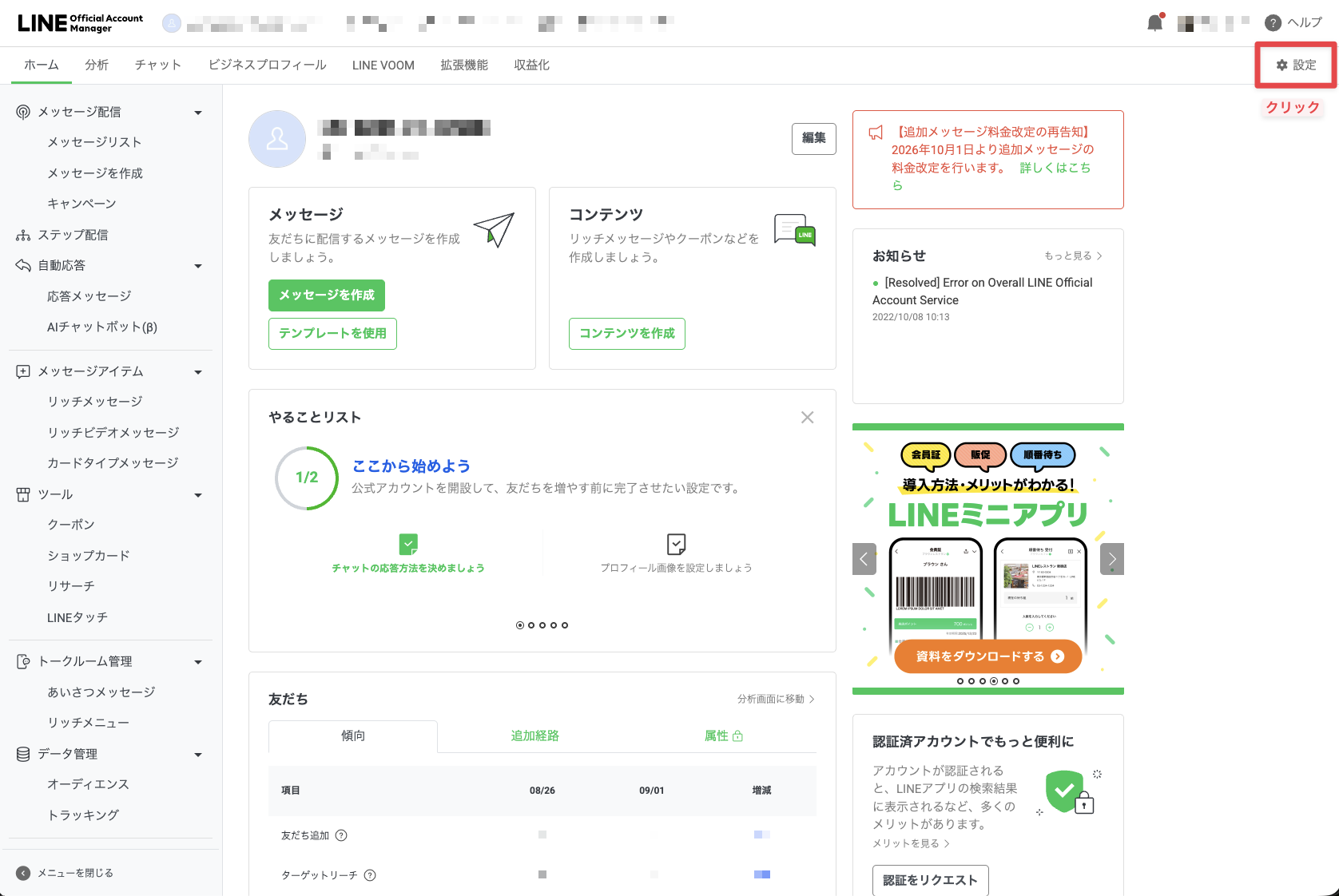
ログインすると、LINE Official Account Manager のホーム画面が表示されます。画面右上の「設定」を押します。
手順4|「権限管理」から「メンバーを追加」を押す
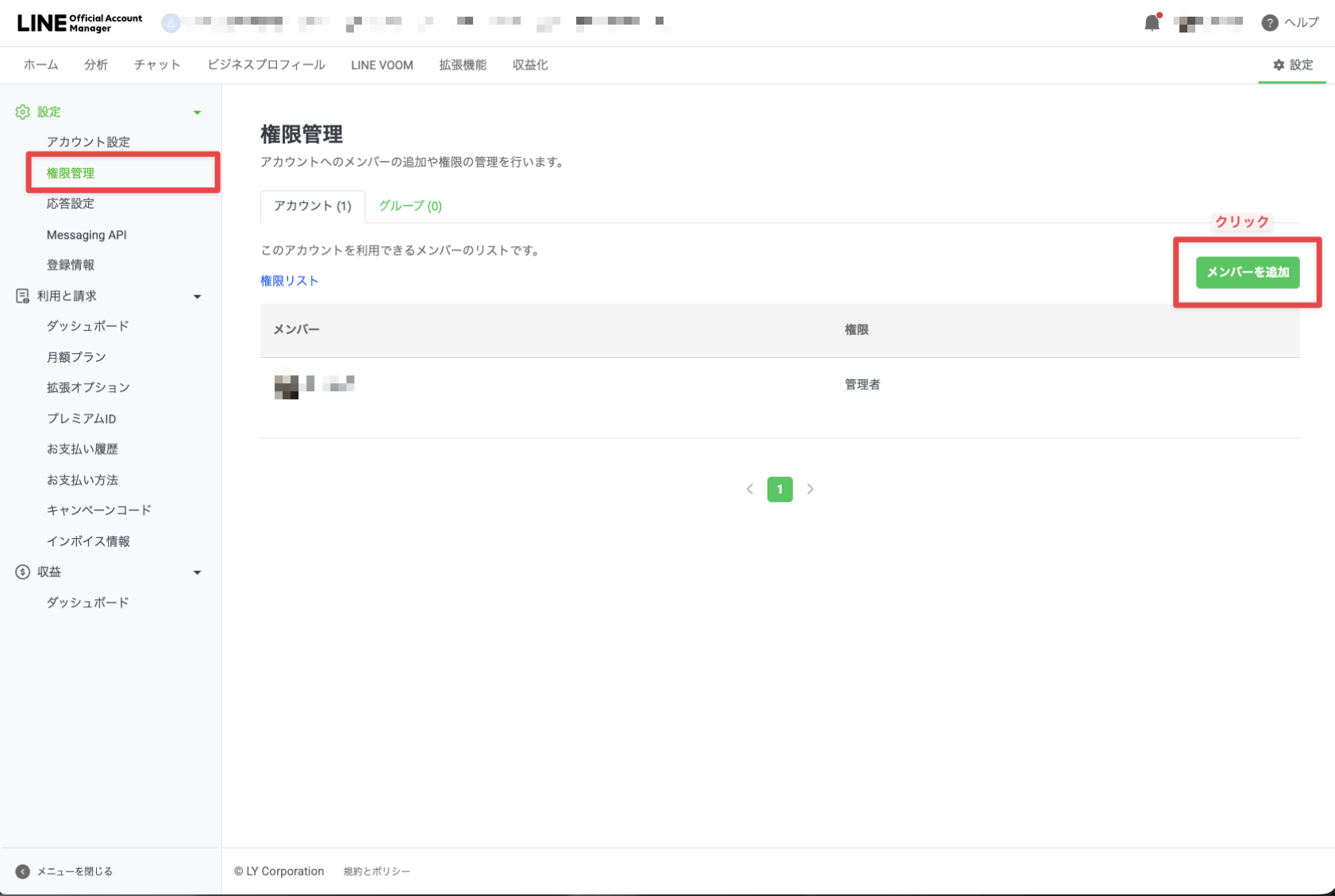
左側のメニューから「権限管理」を選びます。現在このアカウントを使えるメンバーの一覧が表示されるので、画面右の「メンバーを追加」を押します。
手順5|権限を選び、URLを発行して渡す
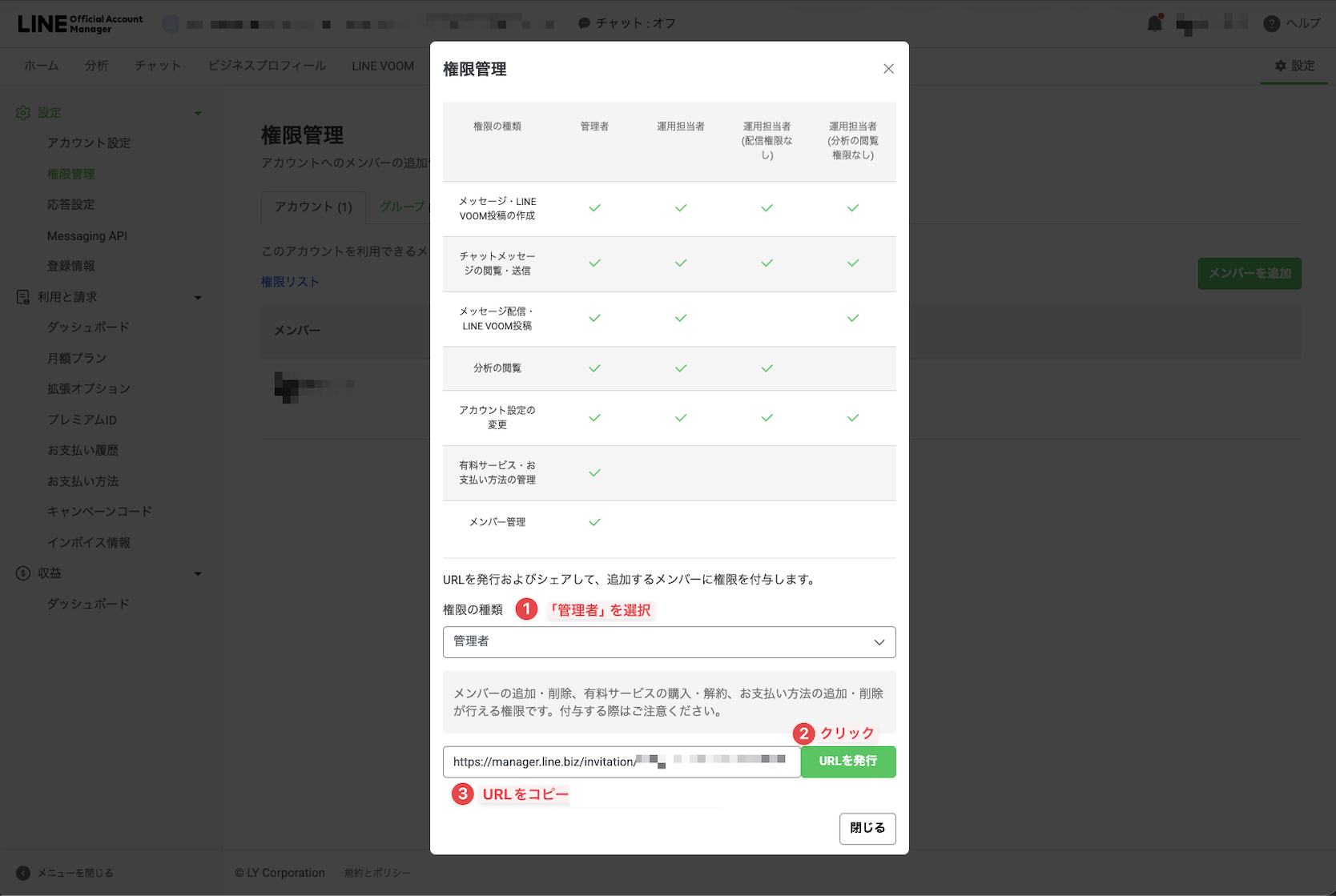
「権限管理」のウィンドウが開きます。次の3つを順に行います。
- 「権限の種類」で権限を選ぶ(制作会社に運用を任せる場合は「管理者」)
- 「URLを発行」を押す
- 表示されたURLをコピーして、招待したい相手に送る
相手がこのURLを開くと追加は完了です。招待した側で改めて承認する操作はありません。
権限は4種類。渡す相手で選ぶ
同じ画面の上部に、権限ごとにできることの一覧が表示されています。要点は次のとおりです。
- 管理者 — すべての操作ができます。メンバーの追加・削除、有料サービスの購入・解約、お支払い方法の変更まで可能です。この4つの中でこの権限だけがメンバー管理と支払い管理を行えます。
- 運用担当者 — 日常の運用はひととおりできますが、メンバー管理と支払い管理はできません。
- 運用担当者(配信権限なし) — メッセージの作成はできますが、配信はできません。下書きまでを任せたい相手に向いています。
- 運用担当者(分析の閲覧権限なし) — 配信はできますが、分析画面を見られません。
迷ったときの目安です。
- 開発や初期設定まで任せる制作会社 → 管理者
- 配信作業だけを任せる社内メンバー → 運用担当者
- 原稿作成だけを任せる外部ライター → 運用担当者(配信権限なし)
招待するときの注意点
発行したURLは、開いた人に権限が付与されます。 関係者以外に転送されないよう、個別のメッセージやメールで送ってください。グループチャットへの投稿は避けたほうが安全です。
管理者権限は慎重に渡してください。 管理画面にも「メンバーの追加・削除、有料サービスの購入・解約、お支払い方法の追加・削除が行える権限です。付与する際はご注意ください。」と表示されます。
権限はあとから変更・削除できます。 「権限管理」の一覧から、メンバーごとに見直せます。作業が終わった外部パートナーの権限は、そのままにせず整理しておくことをおすすめします。
よくある質問
Q. 招待した相手にLINE公式アカウントのIDやパスワードを教える必要はありますか。いいえ。招待URLを渡すだけです。IDやパスワードを共有する必要はありません。共有してしまうと誰が操作したか分からなくなるため、必ず権限管理から招待してください。
Q. 相手が権限を持つと、こちらの権限はなくなりますか。いいえ。複数人が同時に同じアカウントを使えます。招待した側の権限はそのまま残ります。
Q. どの権限を選べばいいか分かりません。迷ったら、まず「運用担当者」で渡して、必要になったときに「管理者」へ変更する方法もあります。権限はあとから変えられます。

関連記事







Grandream
株式会社グランドリーム
AI・システム開発のプロフェッショナルチームです。AIエージェント・業務自動化・Webシステム開発などを手がけています。